← Zur Startseite

CivilOps Aufmaß

Prüffähige Mengen.
Vom Plan bis zum Nachweis.

REB-Aufmaß, CAD und 3D im Browser. Mit Kanal und Erdbau nach Bedarf.

149 €/Monat je Unternehmen, 2 Nutzer inklusive, netto zzgl. USt.

02 · Das Produkt

Ein Werkzeug für das Aufmaß. Kein Suite-Ballast.

CivilOps Aufmaß macht genau eine Sache gründlich: Mengen ermitteln und prüffähig nachweisen. Der Kanalbau und die Erdmassen kommen als Fachmodule dazu, wenn Sie sie brauchen.

Live

CivilOps Aufmaß

REB-konforme Aufmaße & Mengenermittlung für Tiefbau und GaLaBau

Mengen werden nicht als Ergebnis, sondern als nachrechenbarer Ansatz erfasst: getippt, per REB-Formel oder gezeichnet. Leistungsverzeichnis per GAEB importieren, Mengen den Positionen zuordnen, prüffähiges Aufmaßblatt abgeben.

  • REB-Ansatzzeilen nach REB-VB 23.003, erfasst direkt auf dem Aufmaßblatt: das Blatt sieht schon bei der Eingabe aus wie der spätere Ausdruck, die Eingabezeile rechnet live; Formelkatalog plus freier Formel-Editor (FN 00/91)
  • GAEB-Import (X81 bis X83, X86 und D83) mit Soll/Ist-Ampel je Position
  • „Zeichnen ist Abrechnen": Linie wird lfm, Fläche wird m², als REB-Ansatz auf der OZ
  • Eigenes, integriertes CAD-Werkzeug: zeichnen und direkt bemaßen, Snapping/Ortho, Undo/Redo, Layer, DXF/DWG-Import und DXF-Export (2D/3D), kein separates CAD-Programm nötig. Alle CAD-Werkzeuge ansehen →
  • Amtliches Kataster auf Klick: Flurstücke, Gebäude und Grenzpunkte aus den offenen ALKIS-Diensten von 15 Bundesländern, Fläche in der Karte wählen oder Flurstück suchen, als DXF in echten UTM-Koordinaten (wahlweise mit Zonenkennzahl 32/33) direkt absteckfähig
  • 3D-Ansicht des Plans: Schächte, Haltungen und gezeichnete Höhen räumlich prüfen, Gefälle auf einen Blick, Überhöhung bis 10×
  • PDF-, DXF- oder DWG-Plan als Unterlage, per 2-Punkt-Kalibrierung maßstäblich bezeichenbar; mehrere Pläne je Projekt mit gemeinsamem LV
  • Prüffähiges Aufmaßblatt als PDF mit Skizze und Ihrem Firmenlogo; Export nach Excel, CSV, DXF (2D/3D) und DA11 (REB) für AVA-Systeme
  • Schmitti, der eingebaute Hilfe-Assistent: kennt jede Funktion und erklärt die Norm-Grundlagen (REB-Formeln, VOB/B, ATV-Abrechnungsregeln), direkt im Panel, auch offline
Modul · zubuchbar

Modul Kanal

Das Fachmodul für den Kanalbau · +39 €/Monat

Haltungen, Schächte und Formteile mit voller Kanal-Mengenermittlung nach VOB/C: Aushub je Tiefenstufe, Regelgrabenbreiten nach DIN EN 1610 / DIN 4124, Verbauflächen automatisch nach ATV DIN 18303, ISYBAU-Import und maßstäblicher Kanal-Lageplan.

Modul · zubuchbar

Modul Erdbau

Das Fachmodul für Baugruben & Erdmassen · +69 €/Monat

Amtliche DGM1-Gelände- und DOM1-Oberflächenmodelle direkt per Kartenauswahl laden. Digitale Geländemodelle auch aus vermessenen Punkten, DXF-3D oder CSV, mit Bruchkanten und Umgrenzung. Baugruben parametrisch per L×B×T oder aus dem Sohlpolygon, mit Böschungsprofilen (Neigungswechsel, Bermen). Auf Wunsch ganz ohne Geländemodell, mit prüffähigem Formelansatz. Erdmassen nach der Prismenmethode (REB-VB 22.013) zwischen Bestand und Baugrube, Boden-Horizonte je Bodenklasse getrennt auf die LV-Position, 3D-Differenzansicht.

Beide Module docken nahtlos ans Aufmaß an: gleiche Projekte, gleiche OZ-Zuordnung, gleicher prüffähiger Nachweis in Aufmaßblatt, Excel und DA11.

Im Aufmaß enthalten

Zeichnen. Ändern. Messen.

Die CAD-Grundlagen für Ihren Arbeitsalltag – direkt im Planmodus. Eine Linie erfassen, eine Ecke abrunden oder eine Strecke bemaßen: Die passenden Werkzeuge sind schon da.

Zeichnen

Von der Linie bis zur Fläche.

Punkte, Polylinien, Polygone, Kreise, Bögen und Text. Mit „Fläche aus Linien“ einen geschlossenen Umring direkt als Fläche übernehmen.

Bearbeiten

Der Plan lässt sich anpassen.

Verschieben, Trimmen, Verlängern, Abrunden, Ecken verbinden, Dehnen und Flächen mit einer Trennlinie teilen.

Messen & bemaßen

12,50 m

Maße direkt im Plan.

Strecken und Linienzüge live messen oder eine Bemaßung ablegen. Zwei Punkte wählen, anschließend die Maßlinie positionieren.

Präzise arbeiten

90°

Punkte fangen. Sauber anschließen.

Endpunkte, Mittelpunkte, Lot und Schnittpunkte fangen. Objektfang-Spuren, 90°-Hilfe und Ortho unterstützen beim Ausrichten. Layer und Rückgängig/Wiederherstellen halten die Arbeit übersichtlich.

Schematische Werkzeugbeispiele; darunter ein Blick in die echte Software.

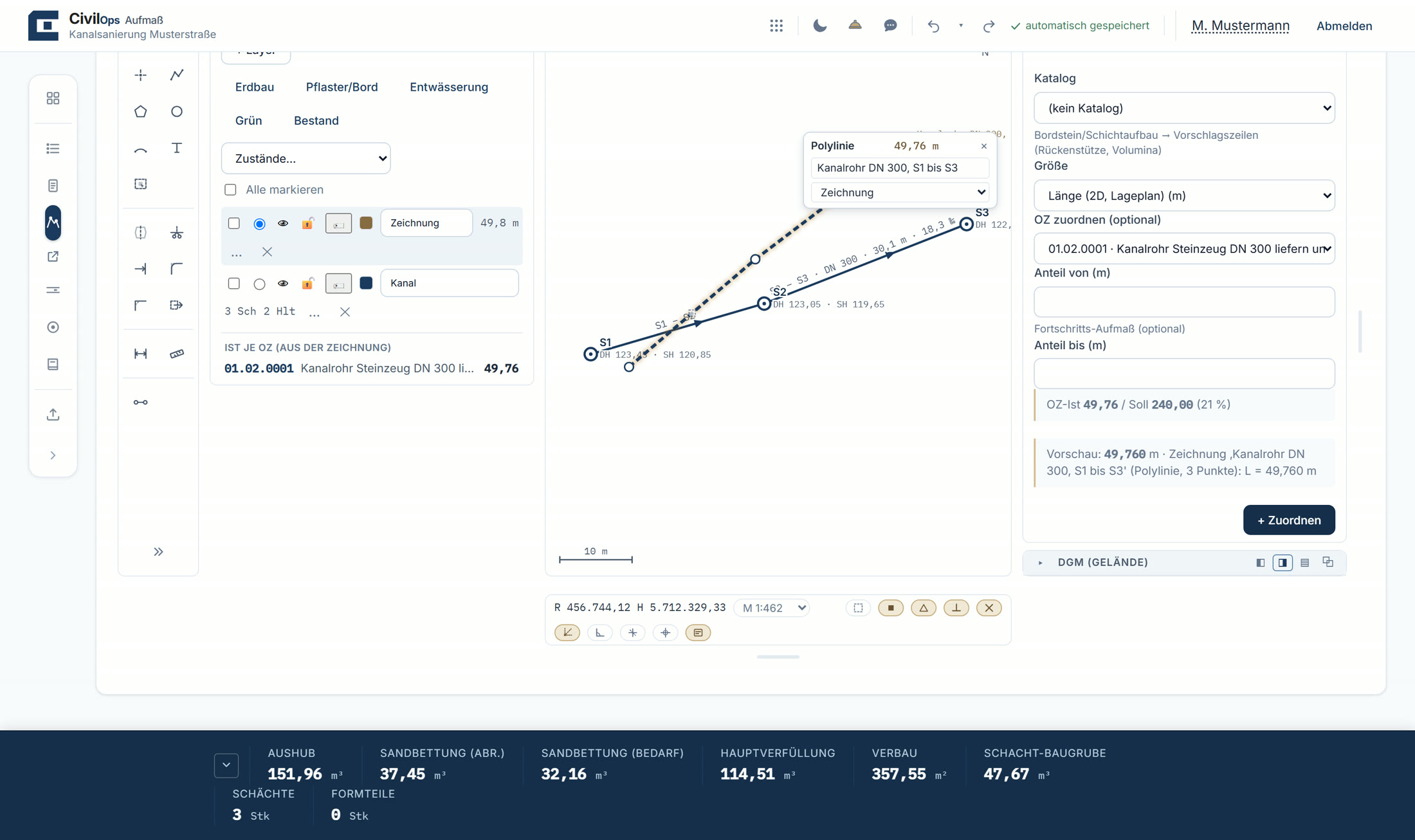
CivilOps-Planmodus mit CAD-Zeichenwerkzeugen, Linien im Plan und Aufmaß-Zuordnung. Echte Software mit Beispieldaten.
CAD im Planmodus · echte Software, Beispieldaten

Aus der Zeichnung wird Aufmaß.

Eine Linie liefert laufende Meter, eine Fläche Quadratmeter. Die Geometrie einer LV-Position zuordnen und die Menge als nachvollziehbaren REB-Ansatz weiterverwenden.

PDF, DXF oder DWG als Grundlage nutzen, Objekte auf Layern organisieren und den Plan als DXF oder PDF ausgeben.

CAD im Aufmaß 14 Tage kostenlos testen →

Im Modul Erdbau

Die Fläche kennen. Auch in der Höhe.

Ort suchen, Bereich in der Karte markieren und übernehmen: CivilOps lädt amtliche Höhenraster als räumliche Grundlage direkt in Ihren Plan.

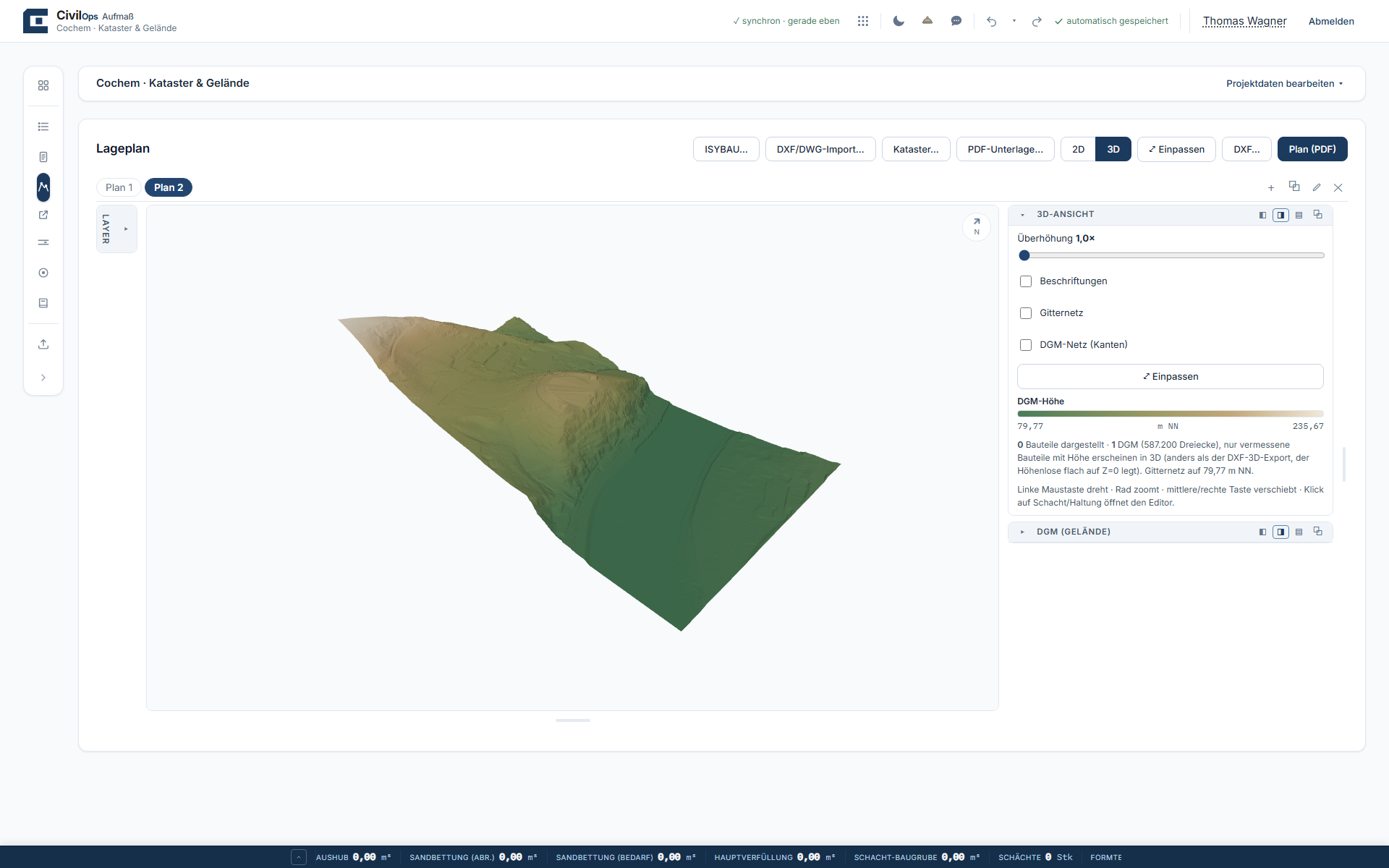
DGM1 · So verläuft das Gelände.

Das digitale Geländemodell bildet den Boden ohne Gebäude und Vegetation ab. Kuppen, Hänge und Senken werden sichtbar – als erste Urgelände-Grundlage, um das Gelände vor der eigenen Vermessung einzuschätzen und die Baugrubenplanung vorzubereiten.

DOM1 · Das steht auf der Fläche.

Das digitale Oberflächenmodell zeigt die Oberfläche einschließlich Dächern und Baumkronen. So erhalten Sie einen räumlichen Überblick über Bebauung und Bewuchs und können das Umfeld einer Fläche besser beurteilen.

Echter DGM1-Abruf in CivilOps: das Gelände am Burgberg in Cochem mit Kuppe, steilen Hängen und Talbereich, farbig nach Höhe dargestellt. 1-Meter-Raster, ohne Höhenüberhöhung.

DGM1 © GeoBasis-DE/LVermGeoRP · dl-de/by-2-0 · Befliegung 2024 · Daten als 3D-Modell dargestellt

Echter DGM1-Abruf · Burgberg Cochem294.735 Höhenpunkte im 1-Meter-Raster, von 79,77 bis 235,67 m NHN. Die Ansicht zeigt den natürlichen Geländeverlauf ohne Höhenüberhöhung.

In drei Schritten: Gelände (DGM1) oder Oberfläche (DOM1) wählen → Ort und Fläche auswählen → Höhen abrufen und als Modell übernehmen.

Die Verfügbarkeit hängt vom Bundesland und Landesdienst ab. Das 1-Meter-Raster beschreibt den Punktabstand, nicht die Höhengenauigkeit. Die Daten stammen aus der jeweiligen Befliegung und dienen als Planungsgrundlage; sie ersetzen kein aktuelles örtliches Aufmaß.

Aufmaß mit Erdbau 14 Tage kostenlos testen → (öffnet in neuem Tab)

03 · Mehr aus dem Aufmaß

Sechs Blicke tiefer in die Software.

Amtliches Kataster per Klick, 3D-Ansicht, Erdmassen nach der Prismenmethode, das Aufmaßblatt als lebendes Dokument, der DA11-Export und der Verbaurechner nach ATV 18303. Am besten wirkt es live: einfach 14 Tage kostenlos testen.

Plan · 3D-AnsichtDas gezeichnete Netz räumlich prüfen: Schächte, Haltungen und Höhen mit sichtbarem Gefälle. Überhöhung bis 10× macht flache Gefälle deutlich, Klick auf ein Bauteil öffnet den Editor.

Screenshot aus CivilOps Aufmaß: der DA11-Exportdialog nach REB-VB 23.003 mit Blatt-Auswahl (festgeschriebene Blätter vorausgewählt), Zeichensatz-Wahl und Live-Vorschau, wie viele Zeilen in wie vielen Sätzen exportierbar sind.

DA11-Export · REBREB-Datei nach REB-VB 23.003 fürs AVA-System des Auftraggebers, gegen die offiziellen Musterdateien verprobt. Festgeschriebene Blätter zuerst: exportiert wird der eingefrorene, prüffähige Stand.

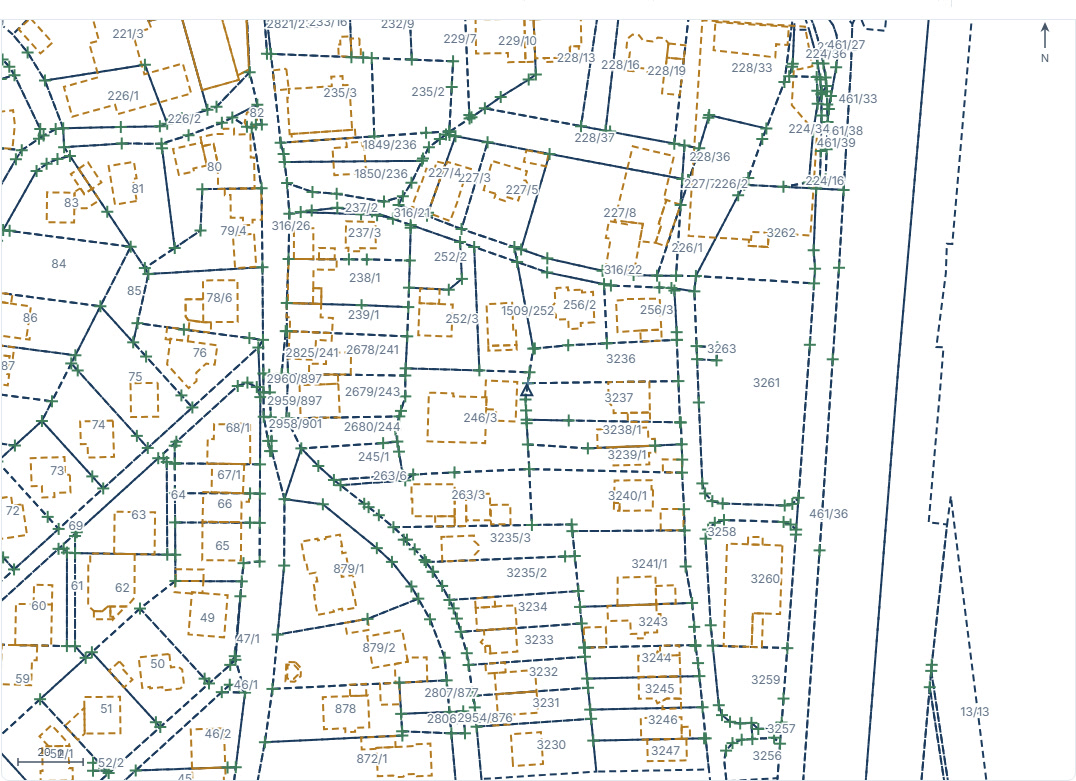
Katasterkarte in CivilOps: Flurstücksgrenzen und Flurstücksnummern, Gebäudeumrisse und grüne Grenzpunkte in Kobern-Gondorf.

ALKIS © GeoBasis-DE / LVermGeoRP 2026 · dl-de/by-2-0 · Daten bearbeitet

Kataster · ALKIS Open DataAmtliche Flurstücke, Gebäude und Grenzpunkte aus 15 Bundesländern direkt in den Plan: Ort oder Flurstück suchen, Fläche als Vieleck in die Karte klicken, übernehmen. Der Quellenvermerk läuft automatisch mit, der DXF-Export liefert echte UTM-Koordinaten (wahlweise mit Zonenkennzahl 32/33) und ist damit direkt absteckfähig. Kein amtlicher Auszug, aber die Arbeitsgrundlage, die auf der Baustelle zählt.

Kataster im 14-Tage-Test selbst abrufen (öffnet in neuem Tab)

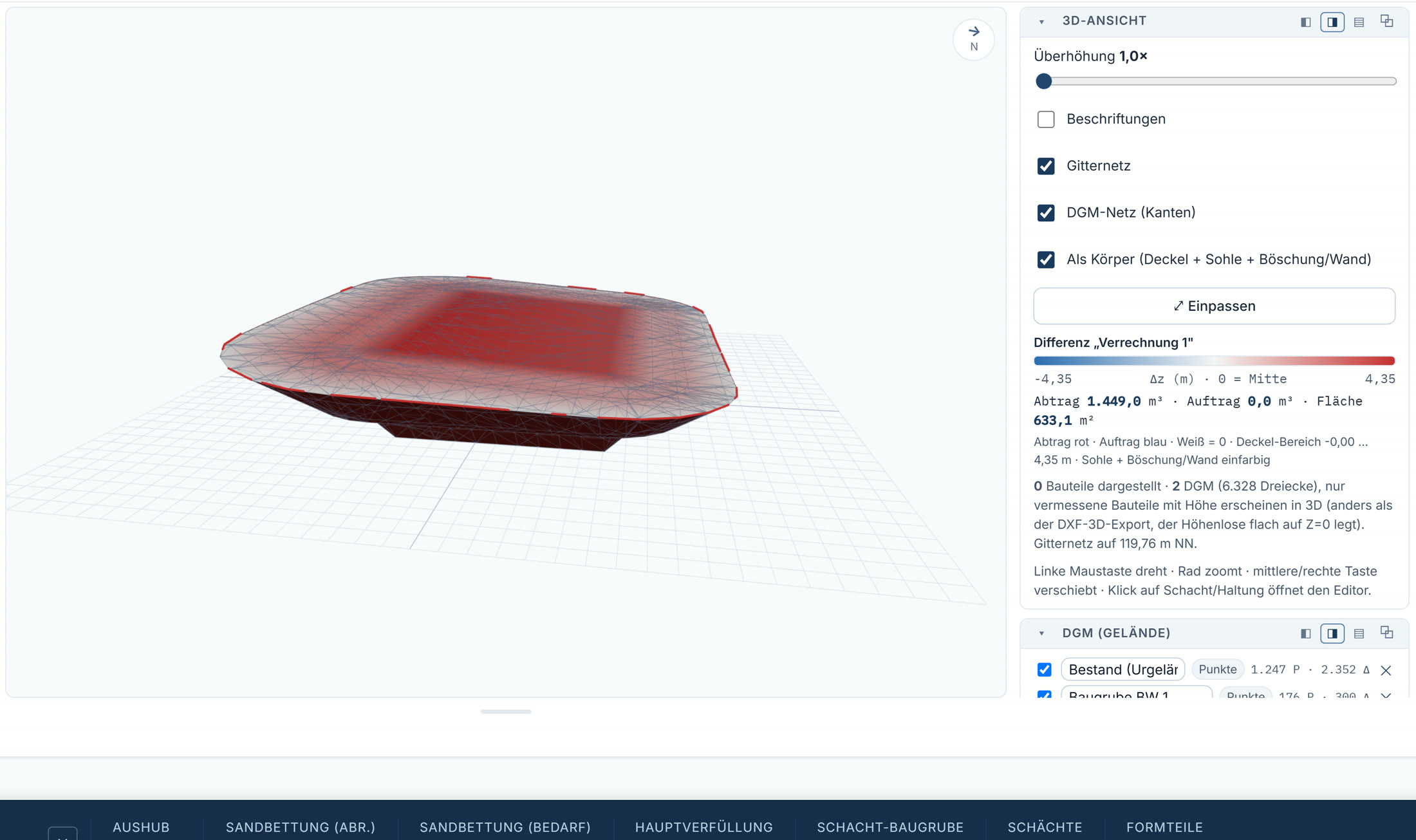
Screenshot aus CivilOps Aufmaß, Modul Erdbau: der Aushubkörper einer parametrischen Baugrube in der 3D-Ansicht, ohne Überhöhung. Der Körper steht plastisch über dem Gitternetz: oben der wellige, rot eingefärbte Deckel auf Bestandsniveau mit roter Ausstreichkante, an den Seiten die abgestuften Böschungsflanken mit steiler unterer Böschung, Bermen-Absatz und flacher auslaufender oberer Böschung. Rechts das 3D-Panel mit Überhöhungs-Regler auf 1,0-fach, dem Haken Als Körper (Deckel plus Sohle plus Böschung/Wand) und der Differenz-Legende von minus 4,35 bis plus 4,35 Metern; darunter die Mengen: Abtrag 1.449,0 Kubikmeter, Fläche 633,1 Quadratmeter.

Modul Erdbau · Geländemodelle, Baugruben & ErdmassenGeländemodelle aus vermessenen Punkten, DXF-3D oder CSV vermaschen, mit Bruchkanten und Umgrenzung. Baugruben parametrisch per L×B×T oder aus dem Sohlpolygon, mit Böschungsprofilen (Neigungswechsel, Bermen). Auf Wunsch ganz ohne Geländemodell, mit prüffähigem Formelansatz. Boden-Horizonte je Bodenklasse getrennt führen, Erdmassen (Abtrag und Auftrag) nach der Prismenmethode REB 22.013 je Horizont direkt auf die LV-Position, prüffähig in Aufmaßblatt, Excel und DA11. Das Bild zeigt den Aushubkörper einer parametrischen Baugrube in 3D, ohne Überhöhung: abgestufte Böschungsflanken mit Berme, welliger Deckel auf Bestandsniveau, daneben die verrechneten Mengen, direkt aus der Software.

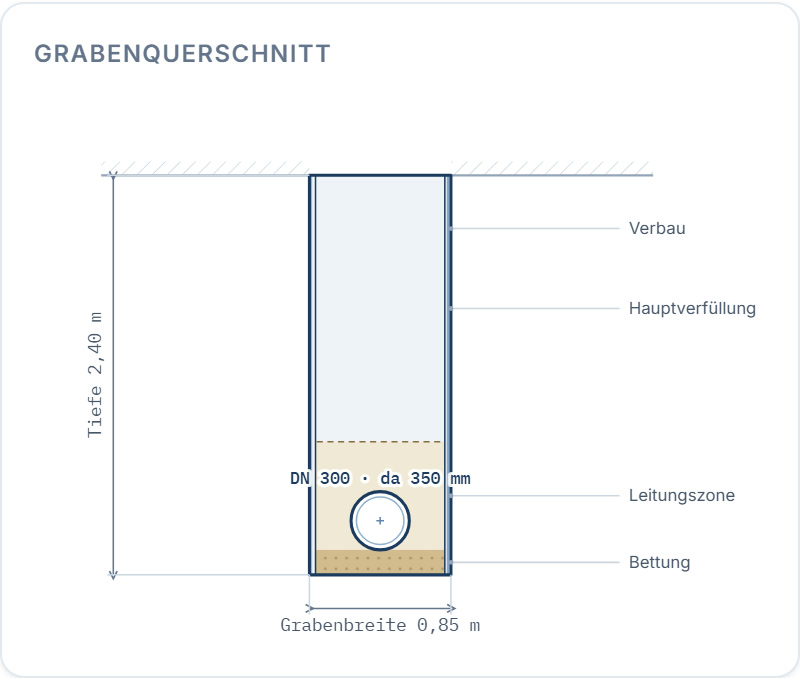
Echter Kanalquerschnitt aus CivilOps: verbauter Graben mit Steinzeugrohr DN 300 (Außendurchmesser 350 mm), Bettung, Leitungszone und Hauptverfüllung; Grabentiefe 2,40 m und Grabenbreite 0,85 m nach DIN EN 1610.

Modul Kanal · Querschnitt und MengenermittlungRohr, Bettung, Leitungszone und Hauptverfüllung mit Bemaßung direkt aus den Eingaben. Verbau oder Böschung ändern den Querschnitt und die berechneten Mengen live. Der Screenshot zeigt ein Steinzeugrohr DN 300 (Außendurchmesser 350 mm) in einem verbauten Graben mit 2,40 m Tiefe und 0,85 m Breite nach DIN EN 1610. Die Verbaufläche wird aus Länge und Tiefe ermittelt und kann als Menge ins LV und den DA11-Export übernommen werden.

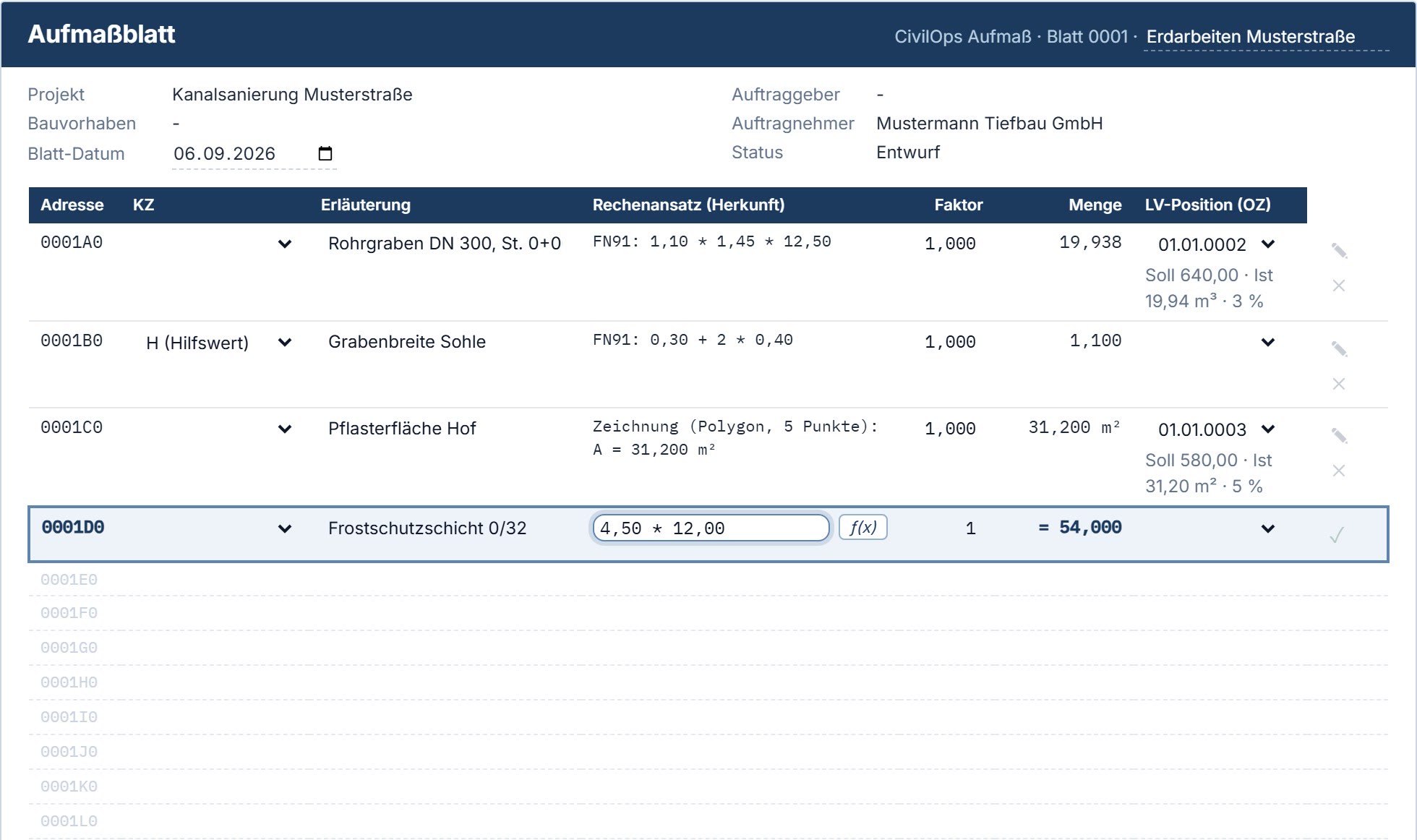
Screenshot aus CivilOps Aufmaß: der Aufmaß-Tab im Blattmodus. Das Blatt sieht schon bei der Eingabe aus wie das spätere Aufmaßblatt, mit Blattkopf, Zeilen samt REB-Adresse und Rechenansatz, der blauen Eingabezeile mit Live-Ergebnis 54,000 und vorgedruckten Leerzeilen.

Aufmaß · Das Blatt ist das DokumentErfasst wird direkt auf dem Aufmaßblatt, die Eingabezeile rechnet live mit. Jede Menge behält ihren nachrechenbaren Ansatz samt Herkunft; Festschreiben friert den prüffähigen Stand ein.

07 · Aus der Praxis

Vom Graben bis zum prüffähigen Blatt.

CivilOps Aufmaß folgt dem Ablauf, den es auf jeder Baustelle gibt: erfassen, zuordnen, abgeben. Ohne Medienbruch und ohne Zettel im Handschuhfach.

01

Erfassen & aufmessen

Mengen als REB-Ansatz tippen, per Formel rechnen oder auf dem Plan zeichnen, im Büro oder offline auf der Baustelle.

02

Zuordnen & prüfen

Leistungsverzeichnis per GAEB importieren, jede Menge einer Position zuordnen. Die Soll/Ist-Ampel zeigt sofort, wo eine Position überläuft oder ein Nachtrag fällig wird.

03

Prüffähig abgeben

Aufmaßblatt als PDF mit Skizze, Mengen nach Excel/CSV oder als DA11 direkt ins AVA-System des Auftraggebers, der Plan als DXF oder maßstäblicher PDF-Plan. Fertig für Auftraggeber und Prüfung.

Exporte & Schnittstellen
  • PDF
  • Excel / CSV
  • GAEB X83 / D83
  • DA11 (REB)
  • DXF / DWG
  • ISYBAU
  • X31 · geplant
Screenshot aus CivilOps Aufmaß: Aufmaßblatt 0001 im Blattmodus. Zeilen mit REB-Adresse, Rechenansatz und Herkunft, etwa die freie REB-Formel FN91 oder eine Zeichnungsfläche mit 31,200 Quadratmetern, dazu die blaue Eingabezeile, die den getippten Ansatz live zu 54,000 auswertet.
Herkunft statt Blackbox Jede Zeile zeigt, woher ihre Menge kommt: gezeichnet, Formel oder manuell.

10 · Fragen & Antworten

Kurz beantwortet.

Die Fragen, die vor dem Testen am häufigsten kommen, kurz und klar beantwortet.

Welche Preis- und Rabattregeln gelten?

Alle Preise netto zzgl. USt. für Neuverträge und Unternehmen bis 25 Mitarbeiter. Monatstarife bleiben monatlich kündbar. Bei Jahreszahlung gelten 10 % Rabatt auf das günstigste Grundpaket; weitere Nutzer, Disponenten, Gesellschaften und Kontingente ohne Jahresrabatt. Bundle- und Jahresrabatt sind kombinierbar, weitere Rabatte nicht. Bestandsverträge werden nicht automatisch umgestellt. Belege kostet zur Einführung 199 €/Monat für frühe Kunden mit maximal zwölf Monaten Preisgarantie; regulär 249 €/Monat.

Muss ich etwas installieren?

Nein. CivilOps läuft direkt im Browser: am Büro-PC, Laptop oder Tablet, ohne Admin-Rechte und ohne Windows-Zwang. Auf Wunsch legen Sie die App wie ein Programm aufs Gerät; das Aufmaß arbeitet dann auch ohne Internetverbindung weiter.

Wie nutze ich CivilOps offline?

Einmal mit Internet öffnen und die App aufs Gerät legen, dann läuft das Aufmaß auch ohne Netz. So geht's: Android/Chrome Menü ⋮ → „App installieren" bzw. „Zum Startbildschirm hinzufügen". iPhone/iPad (Safari) Teilen-Symbol → „Zum Home-Bildschirm". PC (Chrome/Edge) Installations-Symbol rechts in der Adressleiste. Danach starten Sie CivilOps wie ein Programm; Ihre Projekte liegen lokal auf dem Gerät und synchronisieren bei der nächsten Verbindung. Nur der erste Login braucht einmalig Internet.

Wie arbeite ich am Desktop-PC offline?
  1. Einmal online öffnen: app.civilops.de mit Internet in Chrome oder Edge aufrufen und anmelden. (Firefox unterstützt die Desktop-Installation nicht.)
  2. Als Programm installieren: rechts in der Adressleiste auf das Installations-Symbol klicken und bestätigen, keine Admin-Rechte nötig. Falls kein Symbol zu sehen ist: Browser-Menü → „Apps" bzw. „Speichern und teilen" → „installieren".
  3. Wie gewohnt starten: CivilOps liegt jetzt im Startmenü, öffnet im eigenen Fenster und lässt sich an die Taskleiste heften.
  4. Offline weiterarbeiten: Ihre Projekte liegen lokal auf dem PC. Aufmessen, rechnen, Positionen pflegen geht auch ohne Netz; sobald der PC wieder online ist, synchronisiert alles automatisch.

Nur der allererste Login braucht Internet. Das gilt für das Aufmaß inklusive der Module Kanal und Erdbau; Bautagebuch und Logistik laufen als Team-Anwendungen über den Server.

Welche Formate versteht CivilOps?

GAEB-Leistungsverzeichnisse in X81 bis X83, X86 und D83, Pläne als PDF, DXF oder DWG, ISYBAU-Stammdaten im Modul Kanal. Raus geht es als prüffähiges Aufmaßblatt (PDF), Excel/CSV, DXF (2D/3D) und REB DA11; X31 ist in Arbeit.

Kann CivilOps amtliche Flurstücke laden?

Ja. Das Aufmaß holt Flurstücke, Gebäude und Grenzpunkte direkt aus den offenen ALKIS-Diensten von 15 Bundesländern (Rheinland-Pfalz, Nordrhein-Westfalen, Hessen, Niedersachsen, Sachsen-Anhalt, Hamburg, Thüringen, Baden-Württemberg, Bremen, Brandenburg, Sachsen, Schleswig-Holstein, Berlin, Mecklenburg-Vorpommern und Saarland). Ort oder Flurstück suchen, Fläche als Vieleck in der Karte wählen, übernehmen: die Daten liegen als eigene Layer in echten UTM-Koordinaten im Plan, der Quellenvermerk läuft automatisch mit, und der DXF-Export ist direkt absteckfähig, wahlweise mit Zonenkennzahl 32/33. Wichtig: Das ersetzt keinen amtlichen Auszug und keine Grenzfeststellung, dafür bleibt die Vermessungsstelle zuständig.

Was ist der Unterschied zwischen DGM1 und DOM1?

DGM1 zeigt die Geländehöhe ohne Gebäude und Vegetation. DOM1 zeigt die Oberfläche einschließlich Dächern und Baumkronen. Im Modul Erdbau können Sie beide amtlichen 1-Meter-Höhenraster für eine in der Karte gewählte Fläche abrufen, soweit der jeweilige Landesdienst sie bereitstellt. Die Daten dienen als Planungsgrundlage; Befliegungsstand und Rasterauflösung müssen zur Aufgabe passen. DGM1 und DOM1 im Detail ansehen.

Ist CivilOps ein Rechnungsprogramm?

Bewusst nicht. Die Rechnung schreibt weiterhin Ihr Bürosystem. CivilOps liefert das, was davor kommt und wonach geprüft wird: das prüffähige Aufmaß mit nachvollziehbaren REB-Ansätzen und die Mengen zum Leistungsverzeichnis. Genau der Teil, der sonst die Abende kostet.

Was passiert nach den 14 Tagen Test?

Nichts von allein: Der Test läuft einfach aus, es bucht nichts automatisch ab. Wollen Sie weitermachen, genügt eine kurze E-Mail, wir schalten Ihre Firma innerhalb eines Werktags frei, abgerechnet wird per Rechnung. Im Monatstarif sind Sie monatlich kündbar; bei Jahreszahlung gilt eine Erstlaufzeit von 12 Monaten, danach ebenfalls monatlich. Keine Einrichtungsgebühr.

Wie schnell kann ich loslegen?

Sie registrieren sich auf mein.civilops.de, mehr ist nicht nötig. Wir schalten Ihren Zugang von Hand frei, in der Regel innerhalb eines Werktags, und melden uns kurz per E-Mail. Danach laufen die 14 Tage mit allen Modulen.

Ist CivilOps eine Suite?

Nein. Sie haben ein CivilOps-Konto und buchen einzelne Module; jedes funktioniert auch allein, und Sie zahlen nur, was Sie nutzen. Den Überblick behalten Sie im Kundenportal mein.civilops.de: Ihre Module, Rechnungen und Ihr Team an einem Ort, nicht gebuchte Module bleiben einfach aus.

Wem gehören meine Daten, und wo liegen sie?

Ihnen. Ihre Projekte liegen zuerst lokal auf Ihrem Gerät; die integrierte Cloud-Synchronisation (Server in Deutschland) hält Ihre Geräte auf demselben Stand. Und Sie kommen jederzeit raus: Export als PDF, Excel/CSV, DXF oder REB DA11, kein Lock-in.

Gibt es Hilfe direkt im Programm?

Ja: Schmitti, der eingebaute Hilfe-Assistent. Er kennt jede Funktion und erklärt die Grundlagen aus REB-VB 23.003 (alle Formeln), VOB/B mit den wichtigsten Fristen und den ATV-Abrechnungsregeln für Tief- und GaLaBau, direkt im Panel neben Ihrer Arbeit, auch offline. Orientierung statt Rechtsberatung: Maßgeblich bleiben Vertrag und Normtexte.

Wie funktionieren die Team-Zugänge?

Je Produkt präzise: Im Aufmaß sind 2 Nutzer enthalten, jeder mit eigenem Zugang und gemeinsamen Projekten auf allen Geräten; jeder weitere Nutzer kostet 49 €/Monat. Im Bautagebuch sind 5 Team-Zugänge enthalten (Polier, Bauleitung, Admin), jeder weitere kostet 12 €/Monat. In der Logistik zahlen nur die Disponenten (129 €/Monat je Vollnutzer); Fahrer- und Feld-Zugänge mit „Mein Tag" sind für Ihr Team kostenlos.
Lernen wir Ihren Betrieb kennen

Wir zeigen Ihnen den passenden Ablauf.

Aufmaß, Kataster, 3D oder Rechnungsfreigabe: Schreiben Sie kurz, was Sie brauchen. In einer persönlichen Demo gehen wir die passenden Funktionen an einem Beispielprojekt durch.

Persönliche Demo anfragen →

os@civilops.de